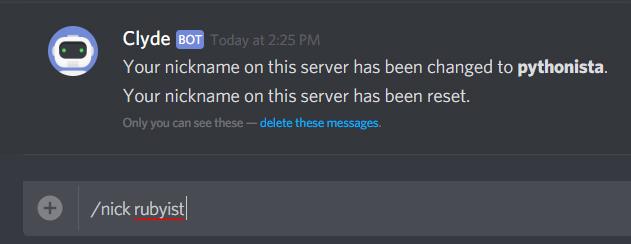
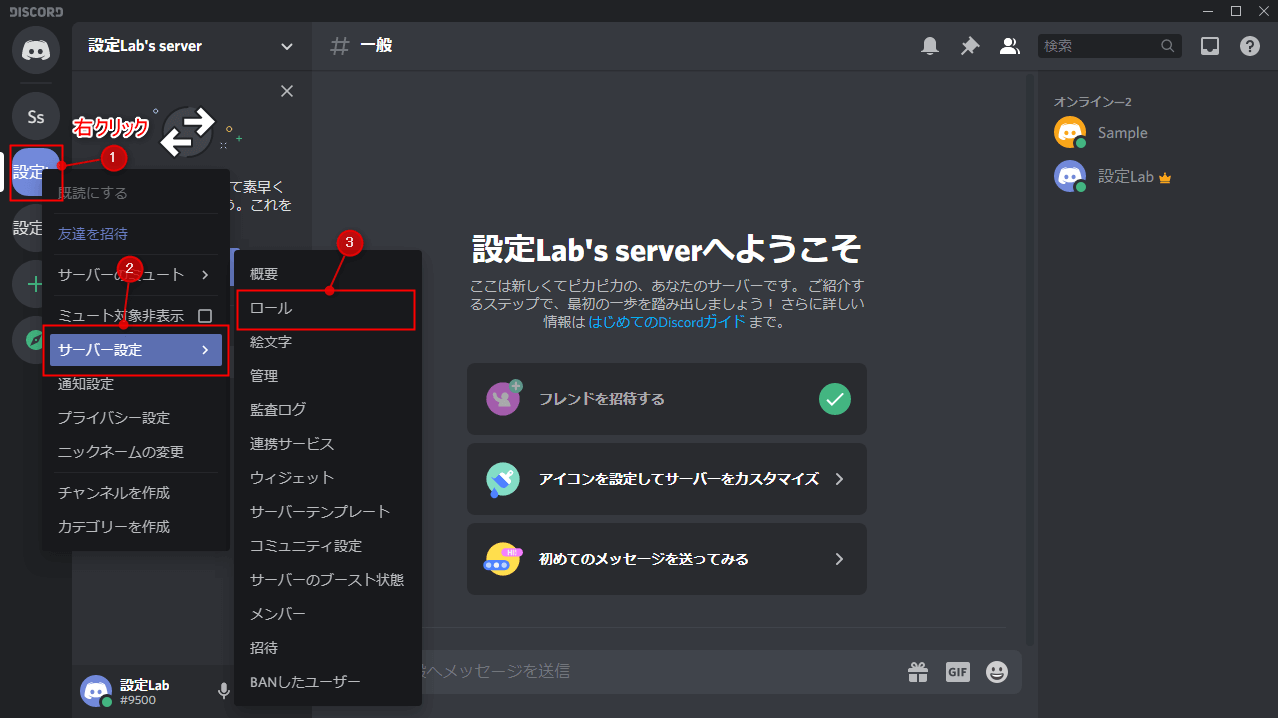
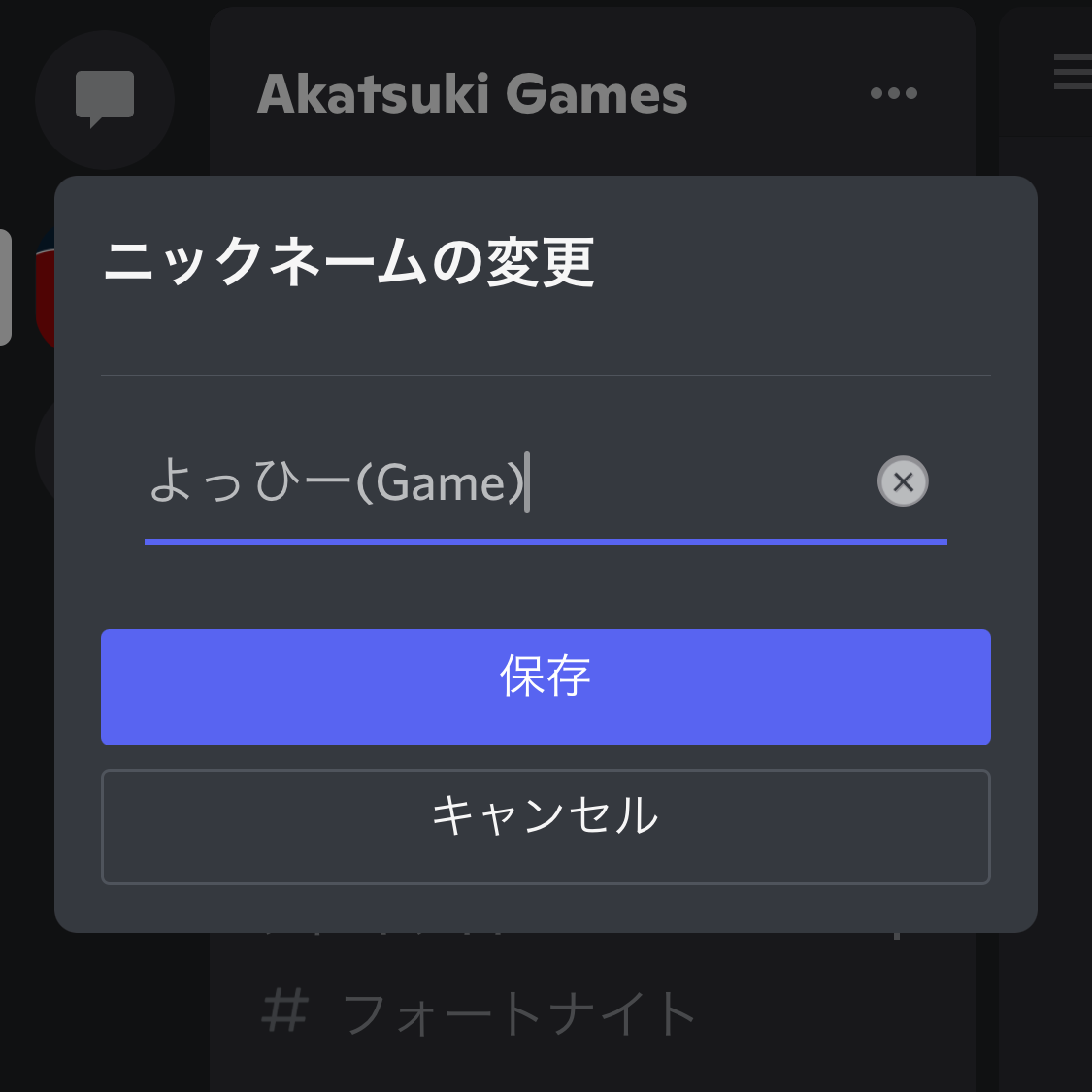
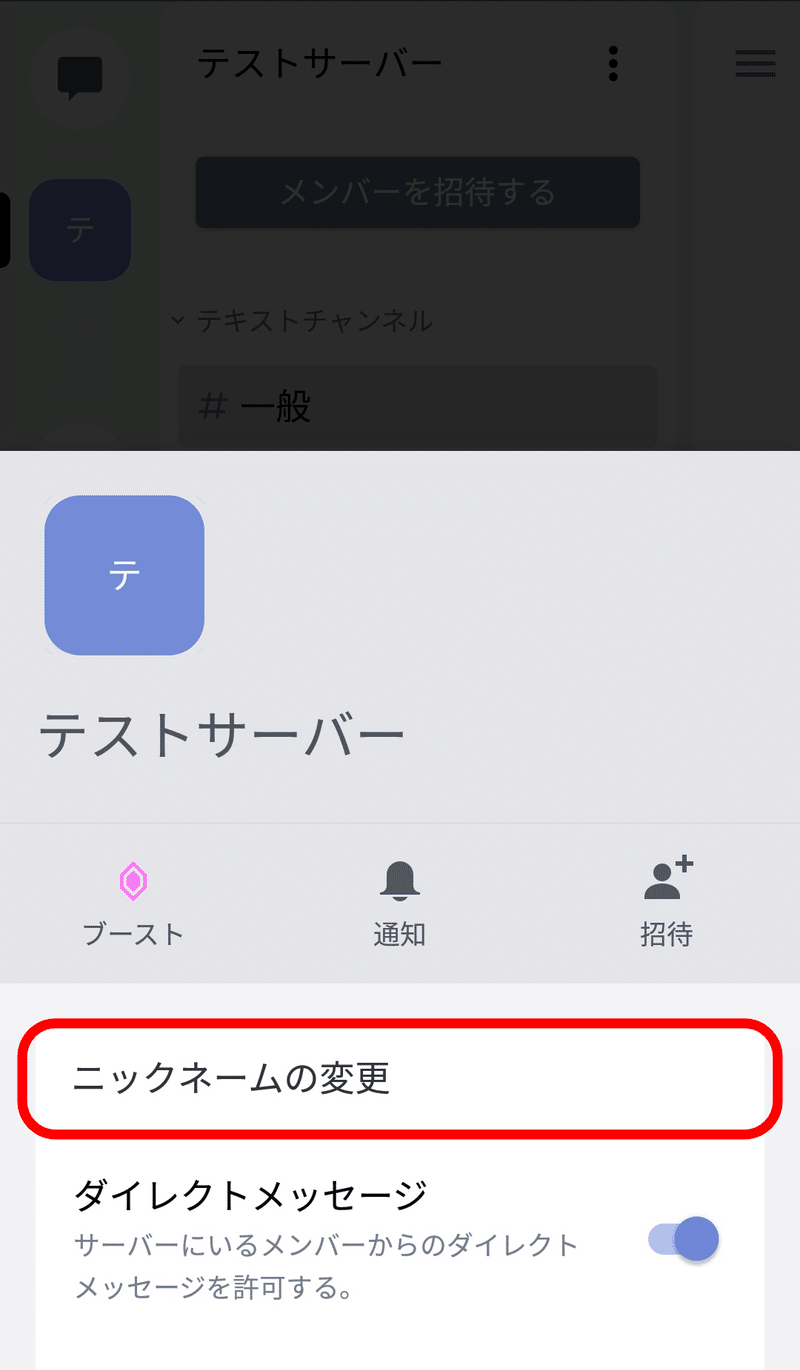
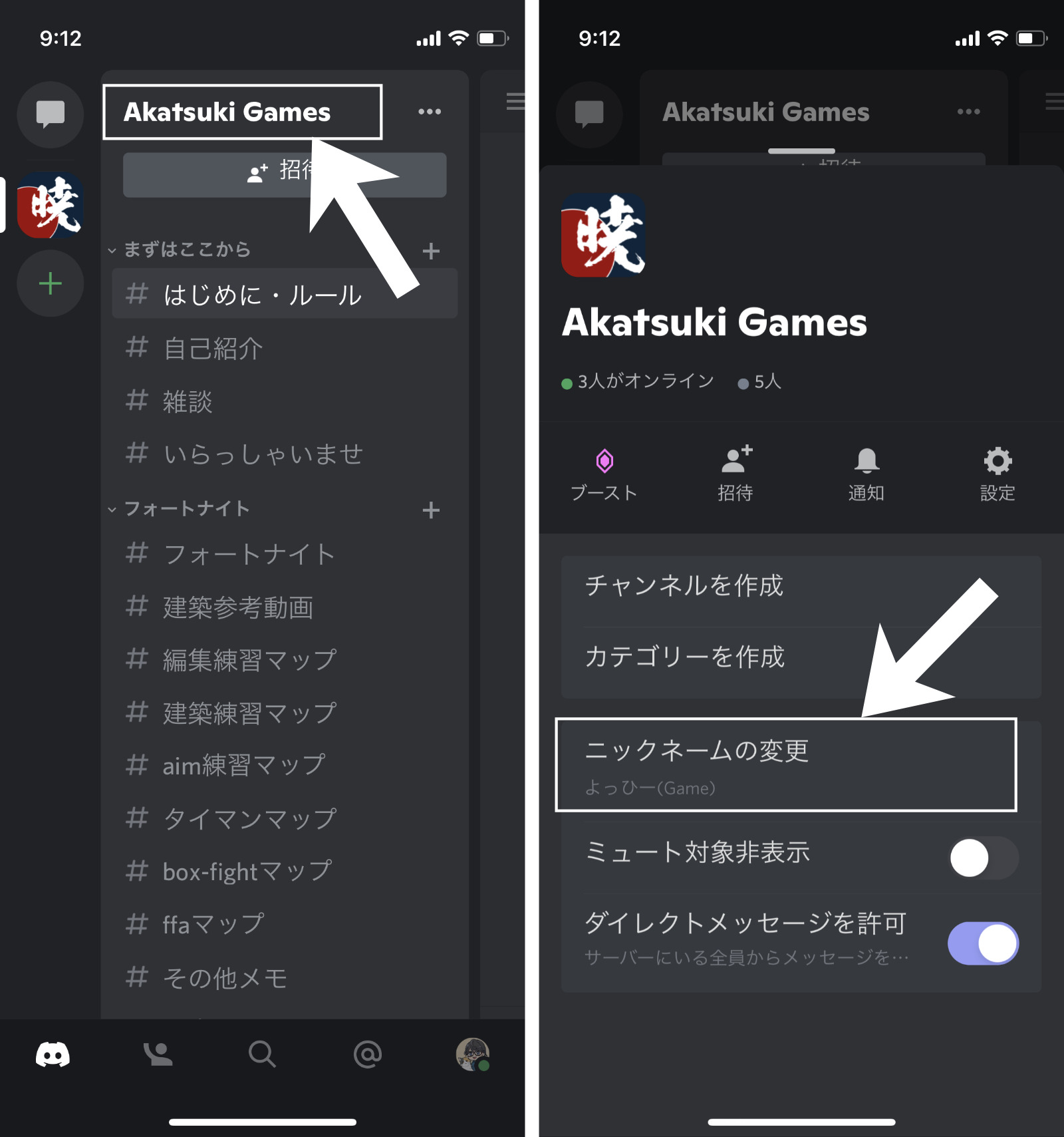
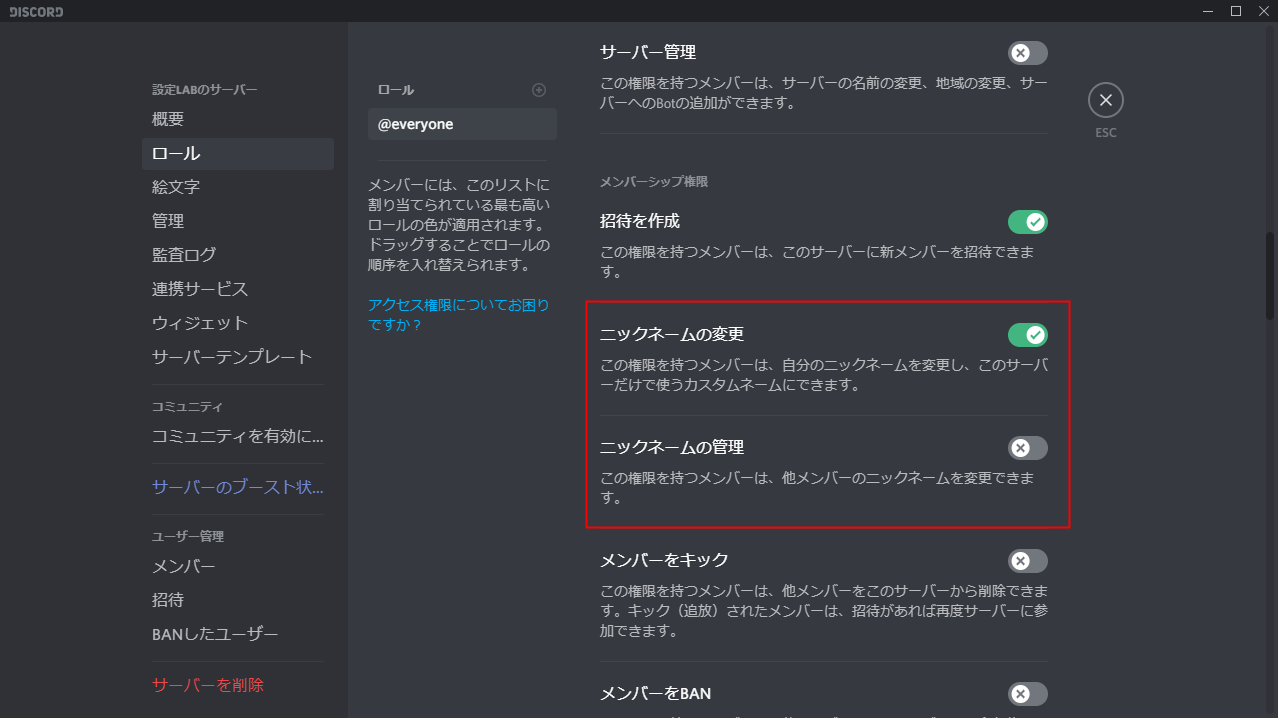
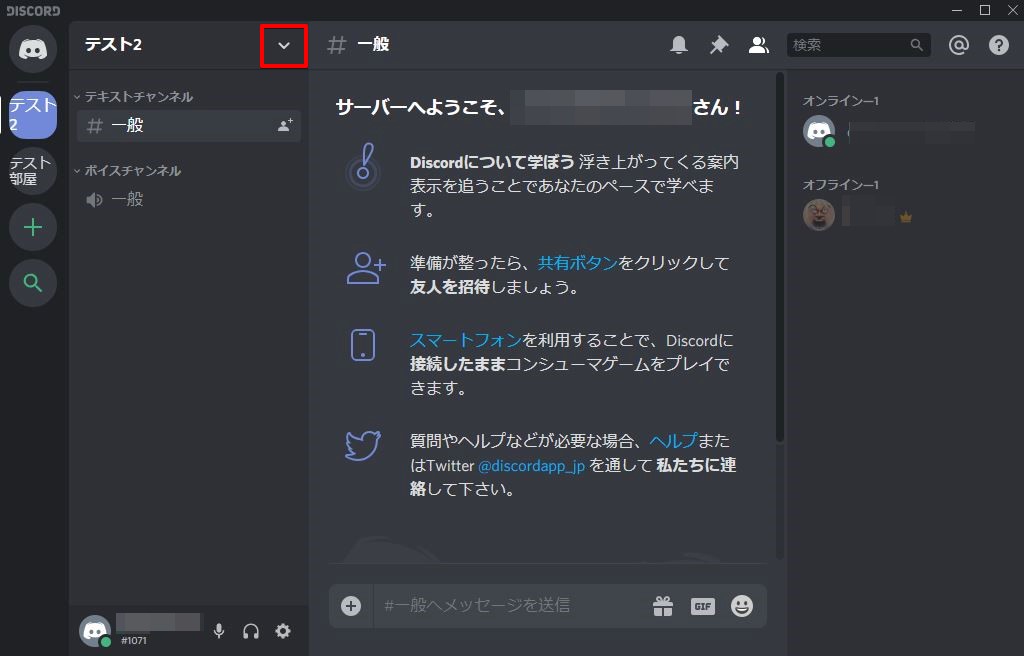
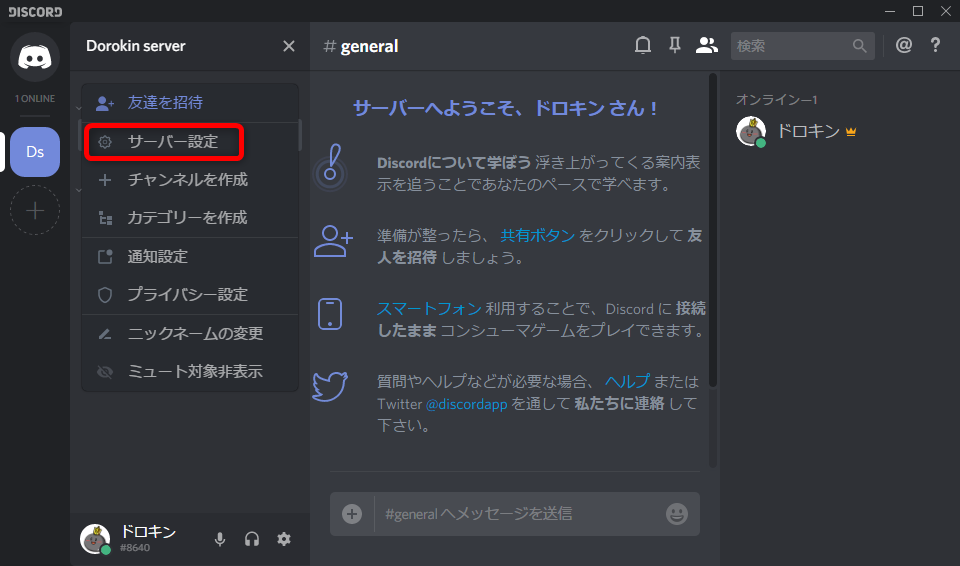
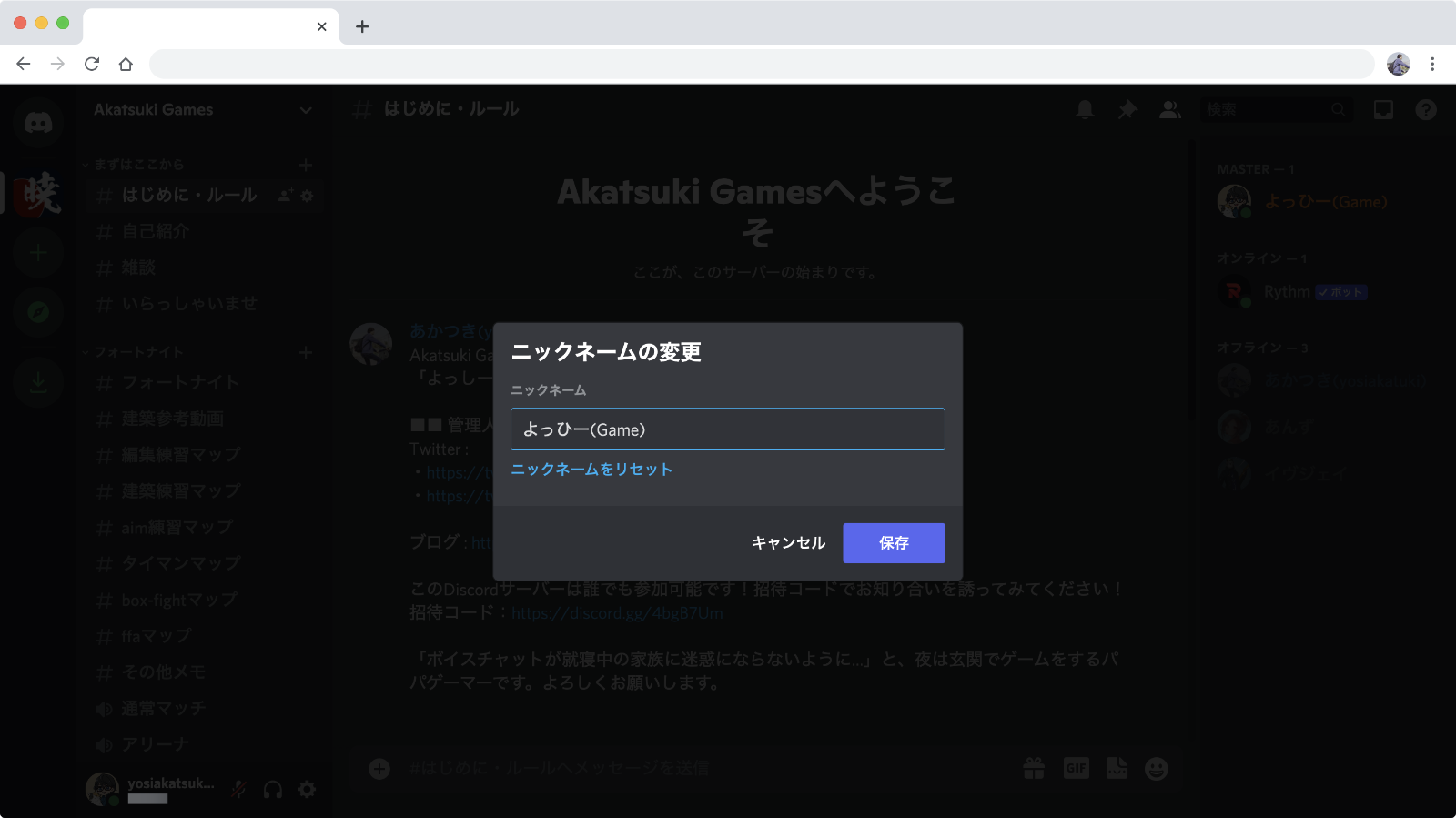
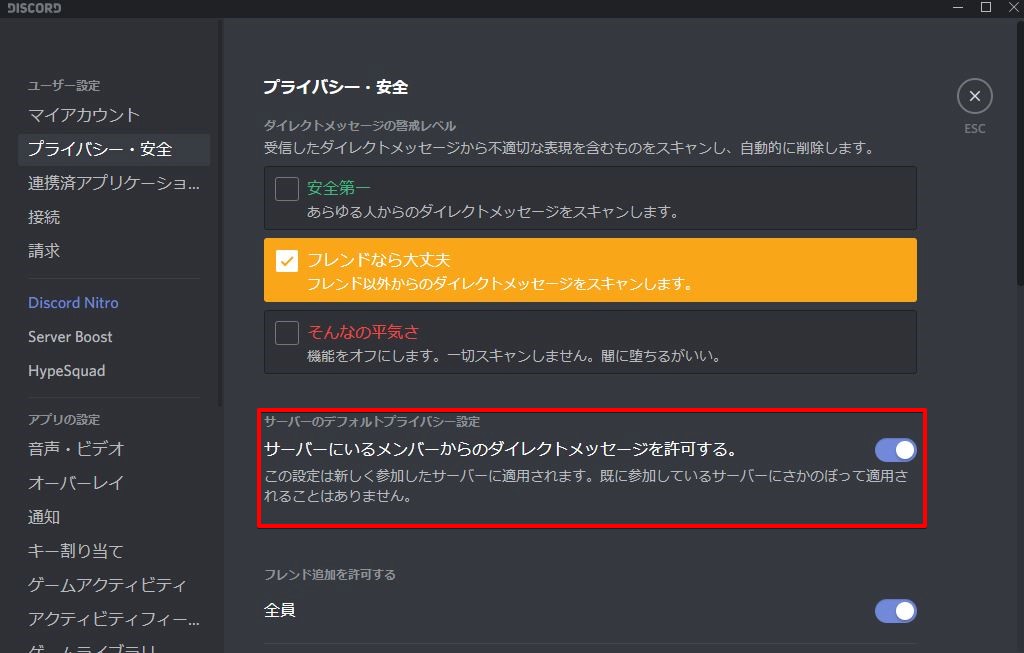
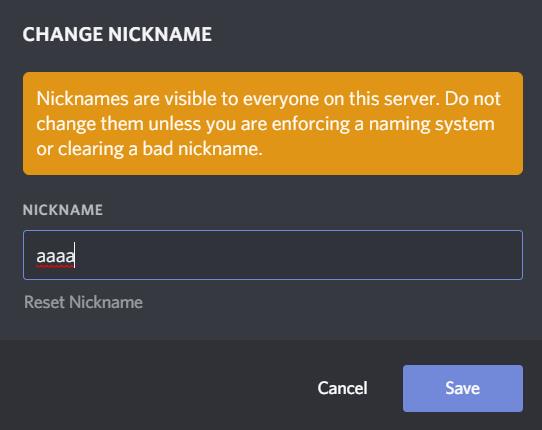
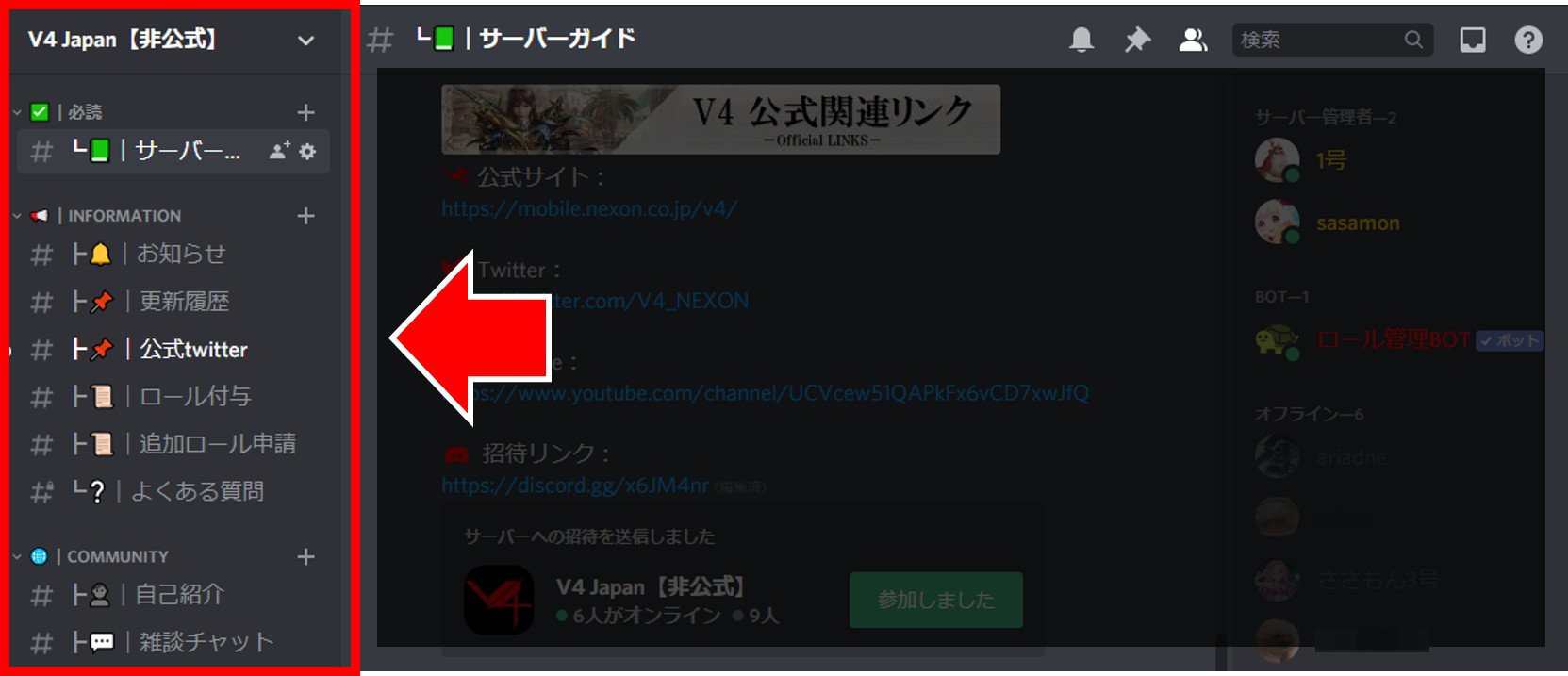
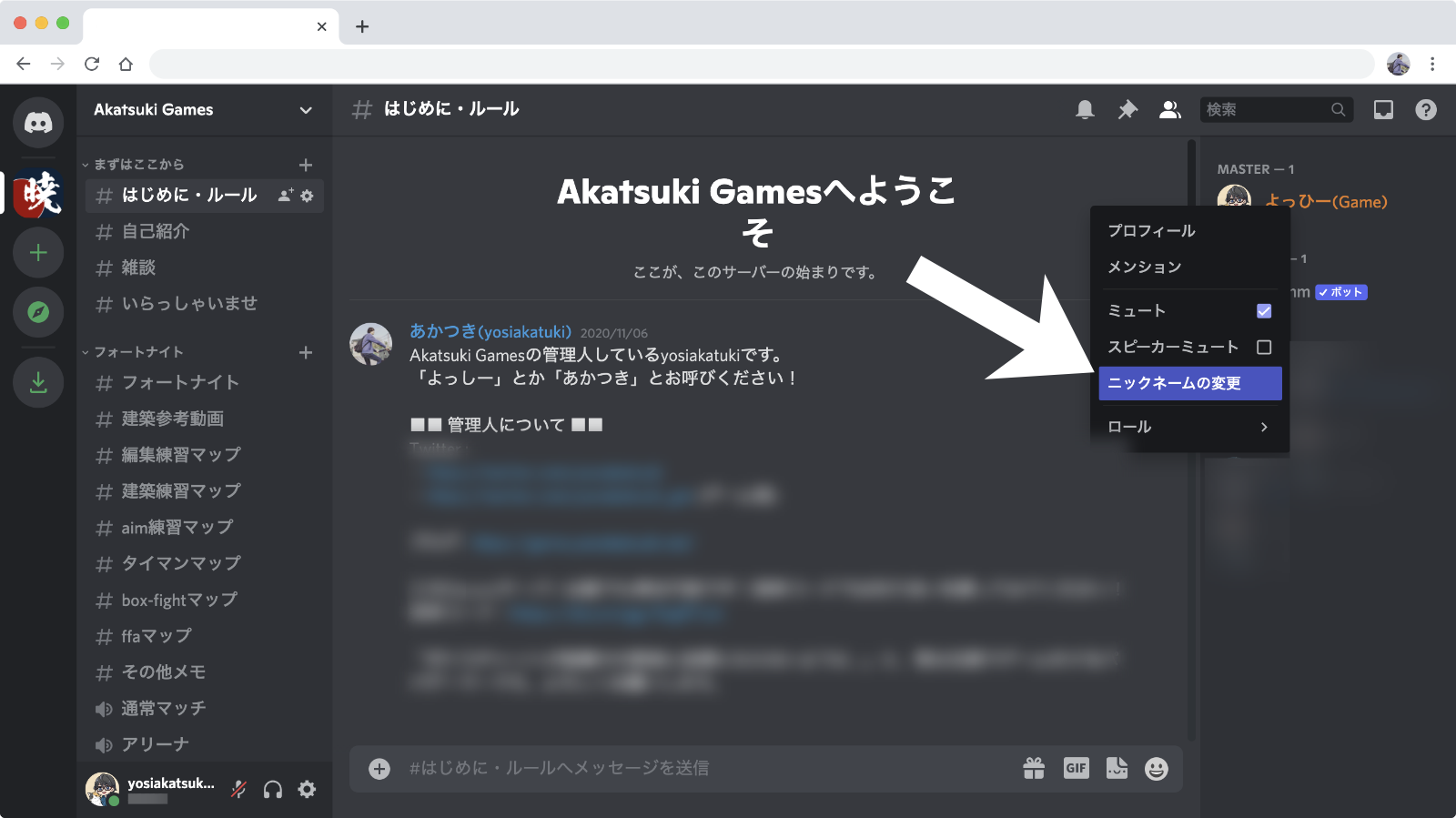
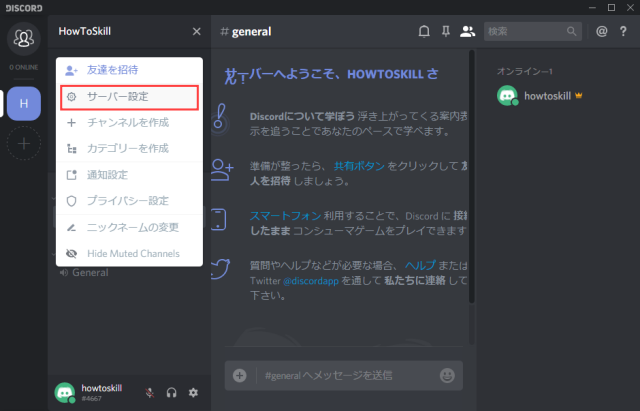
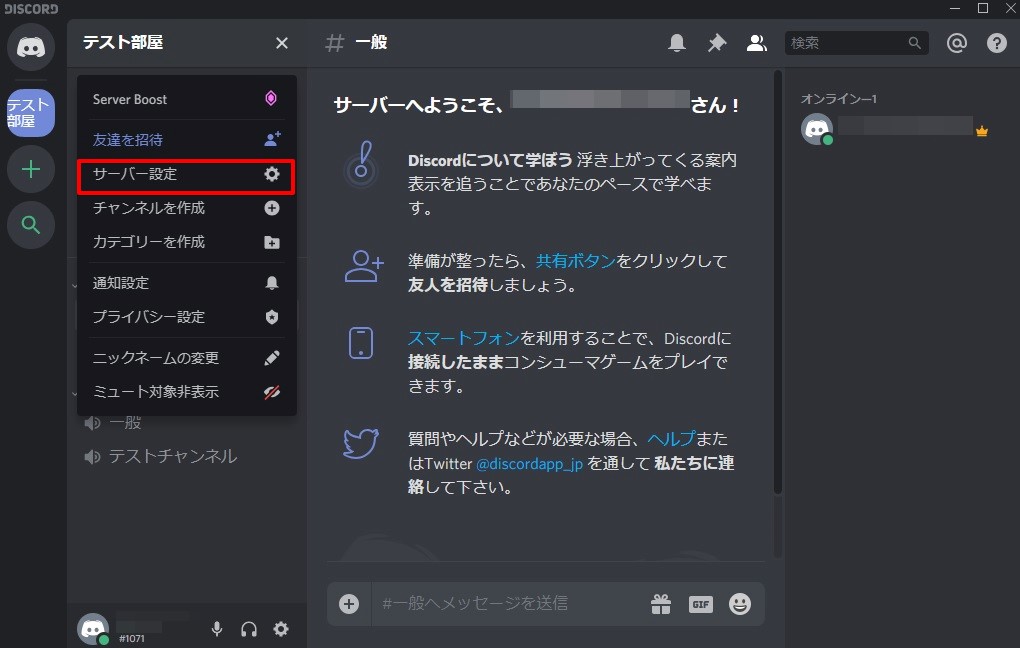
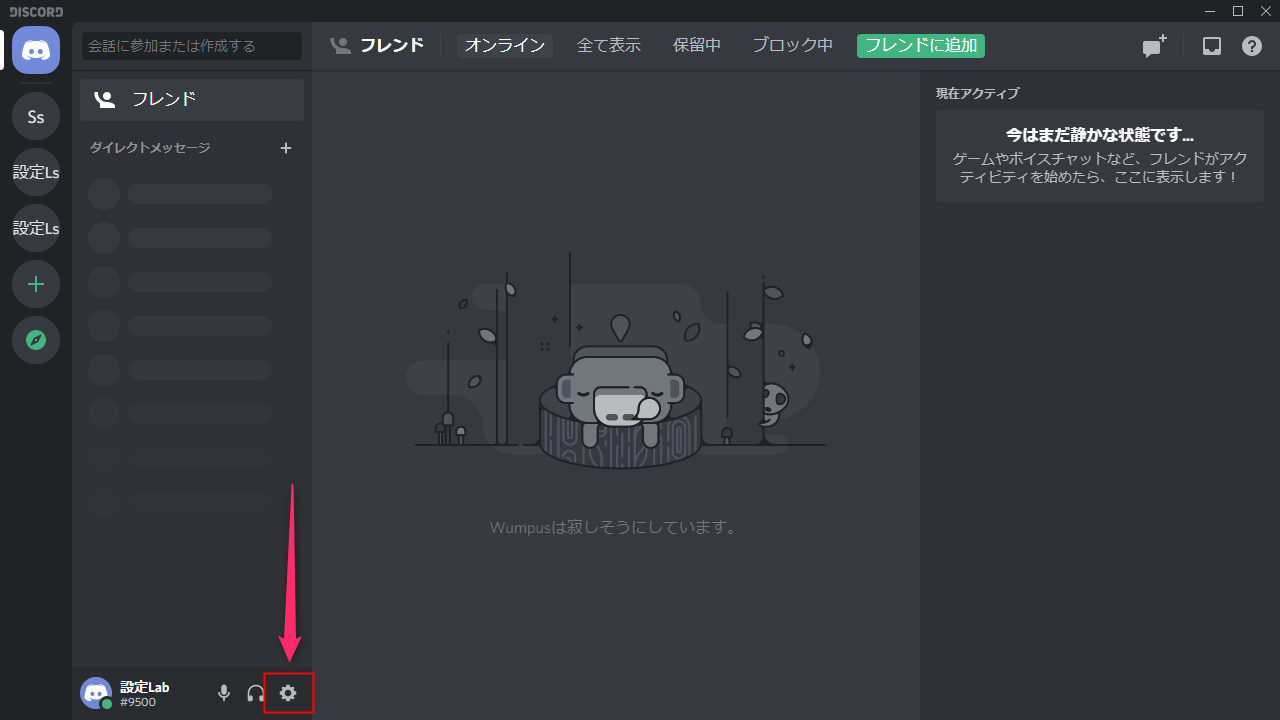
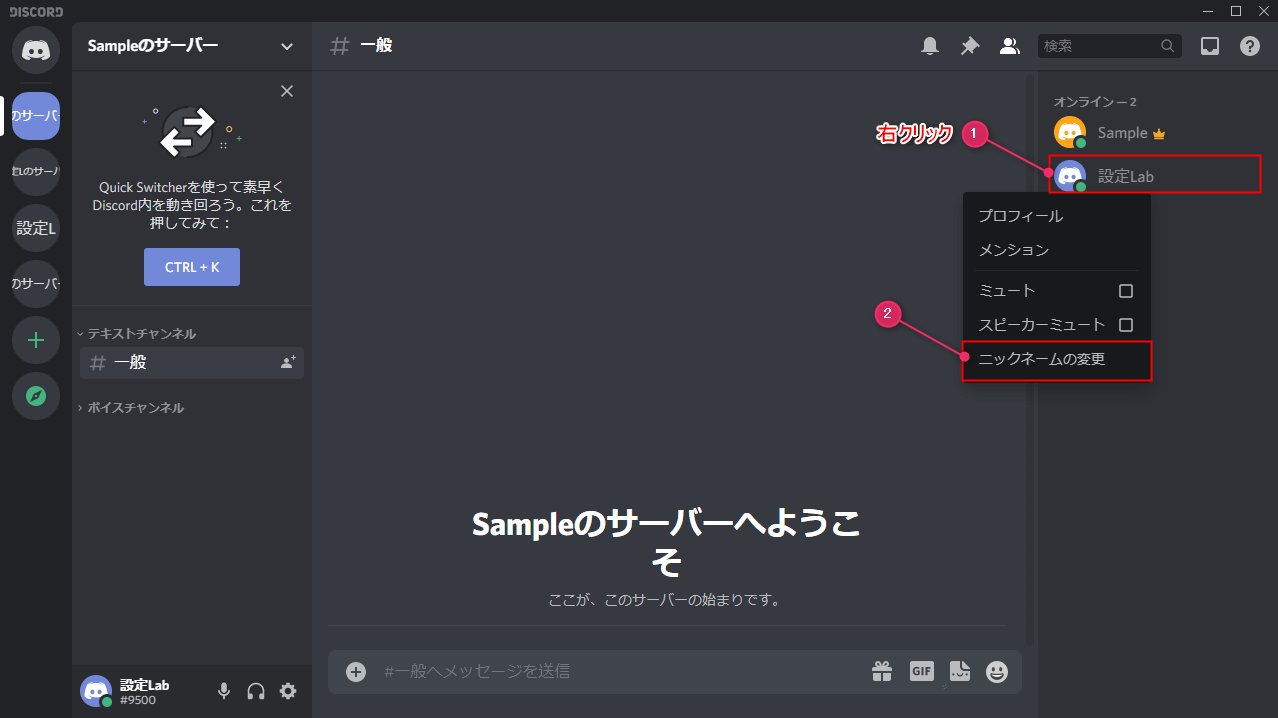
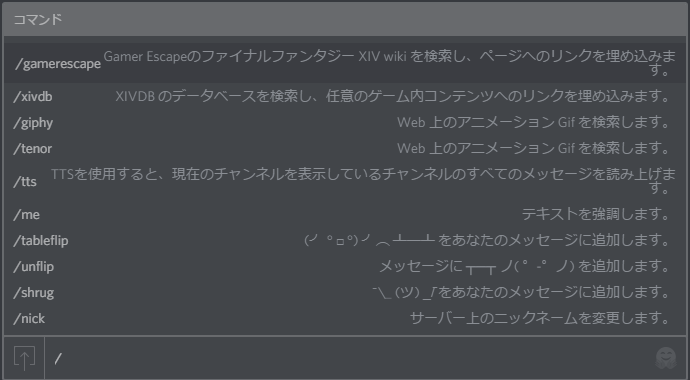
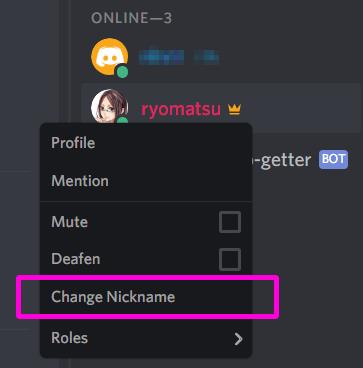
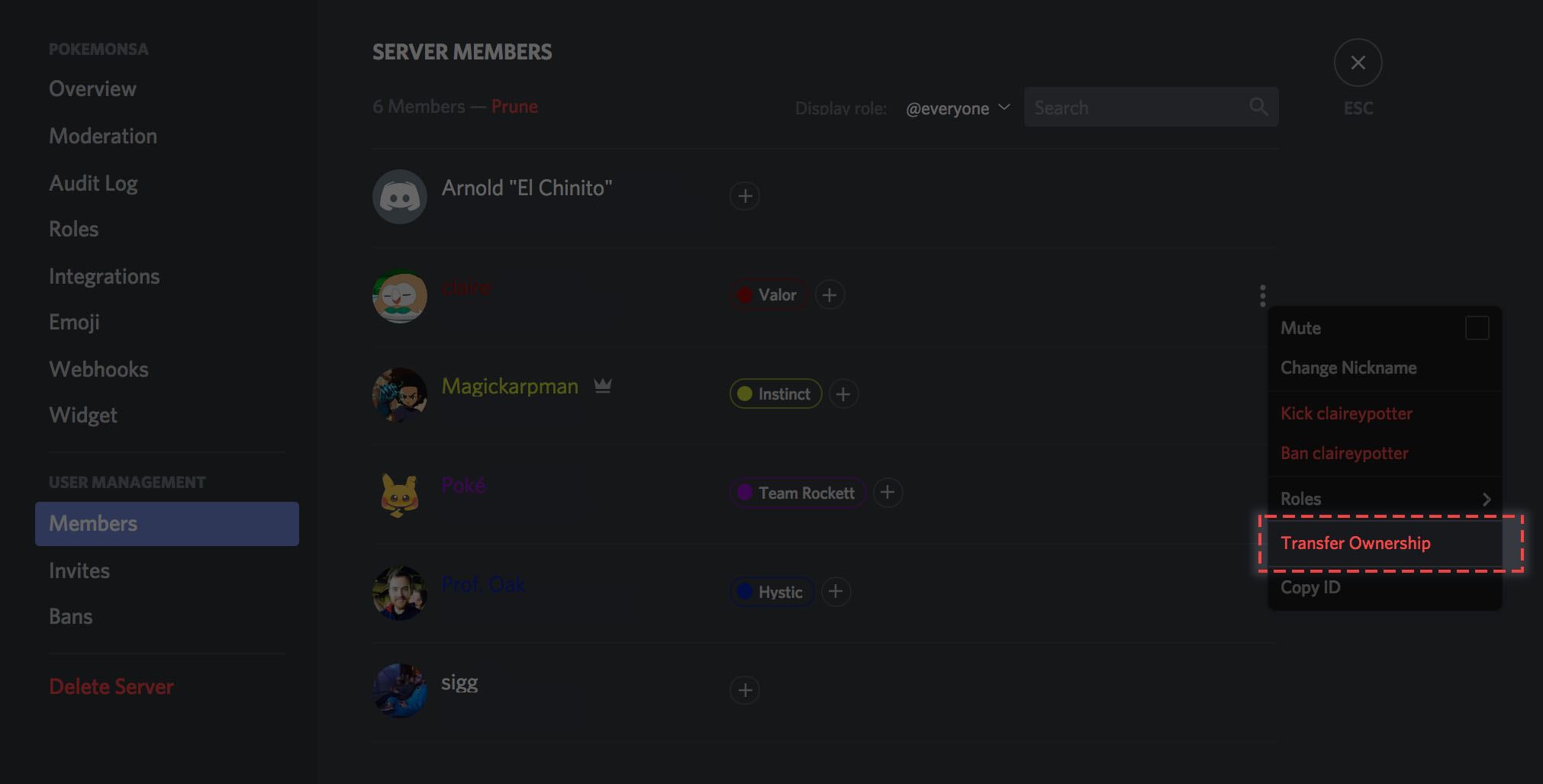
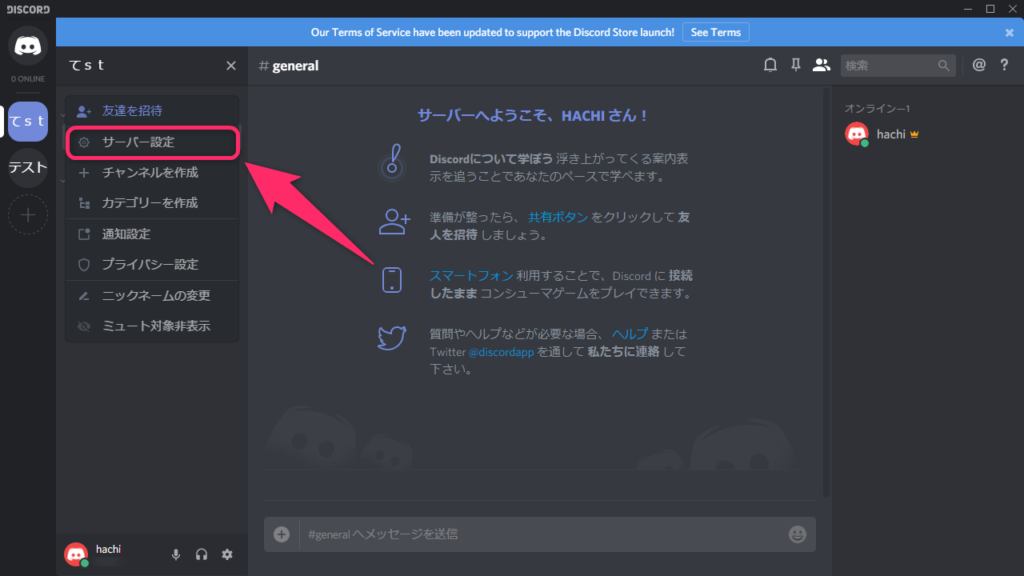
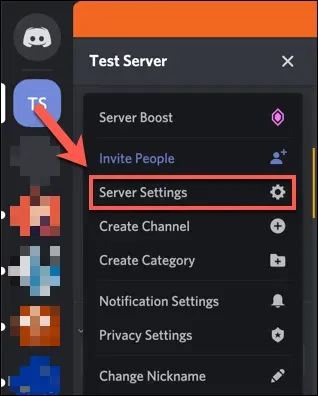
前置き 設定 コマンド入力 関連記事 前置き 困っている方がいると思うので解説、2種類ありますがお好きな方法で 設定 画面左上のサーバー名を右クリック→「ニックネームの変更」→お好きな名前 これだけ! コマンド入力 /nick 変更したい名前 をチャットに書き込むことで名前が変更でき
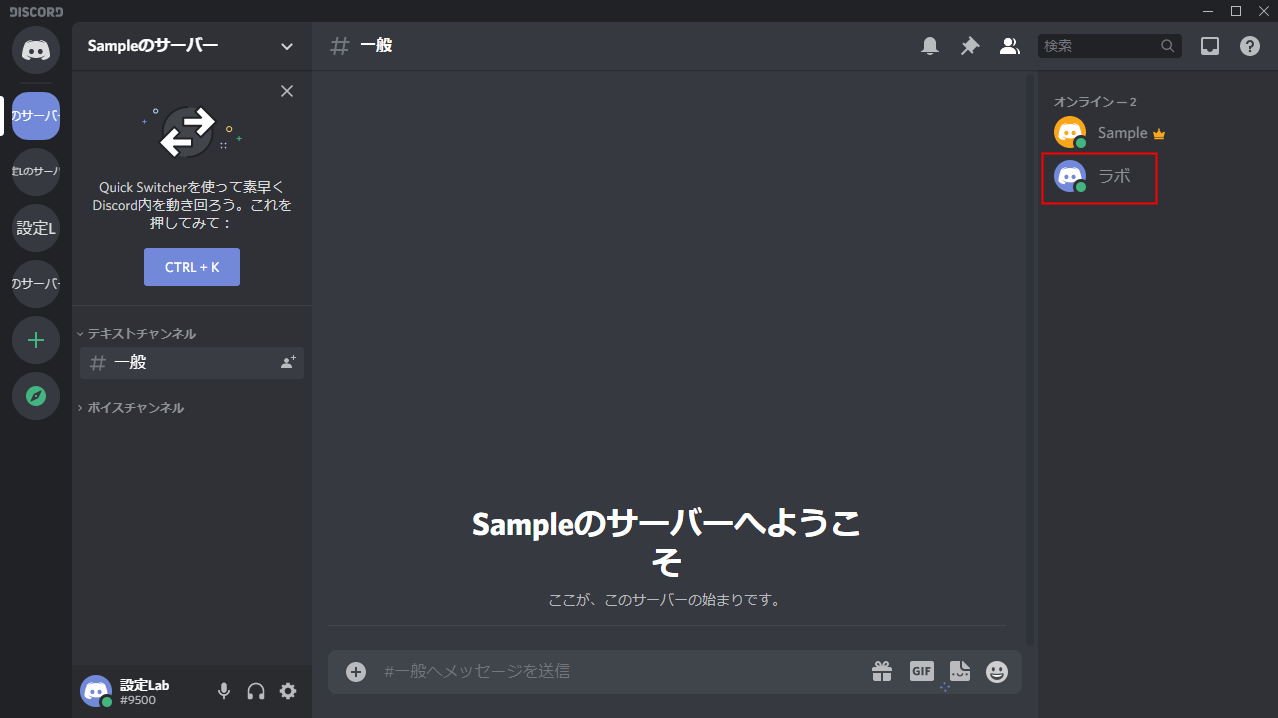
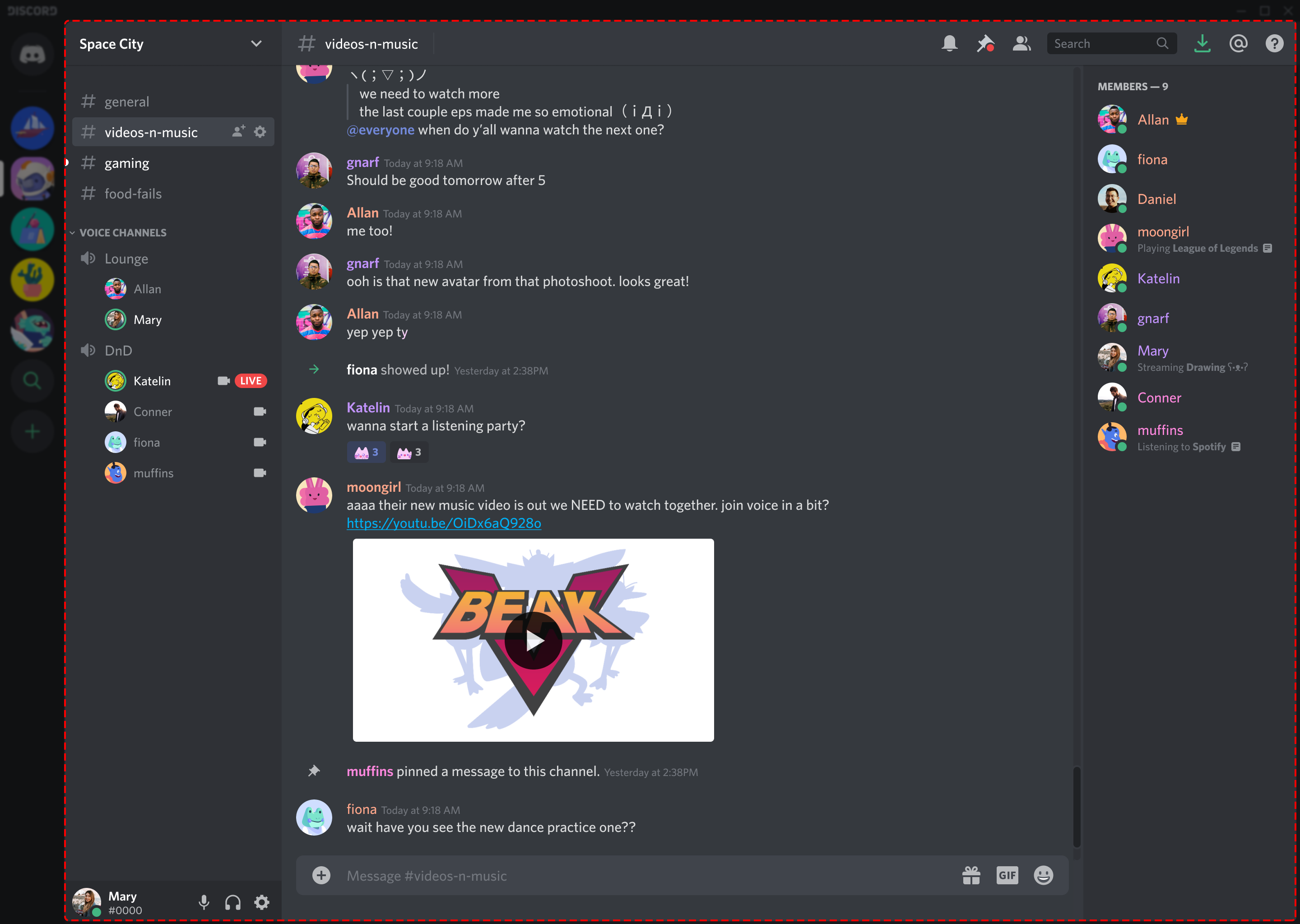
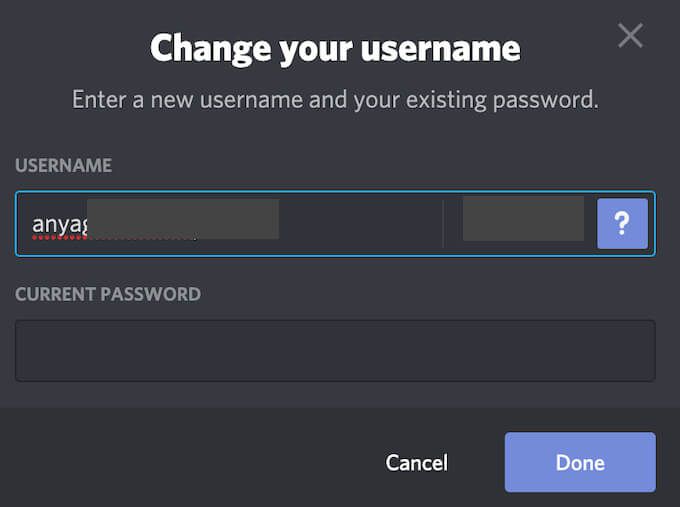
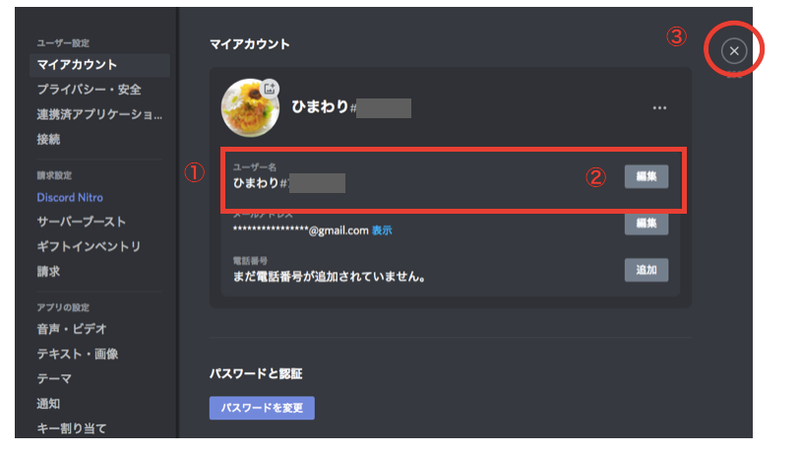
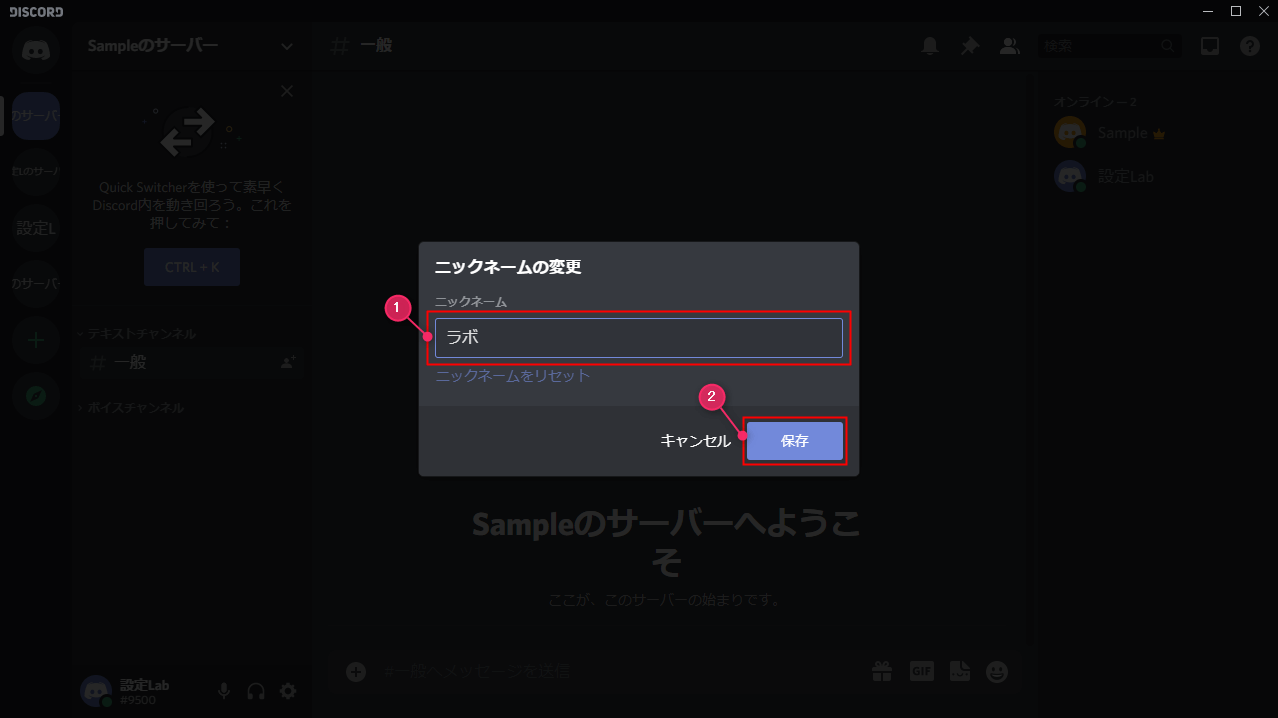
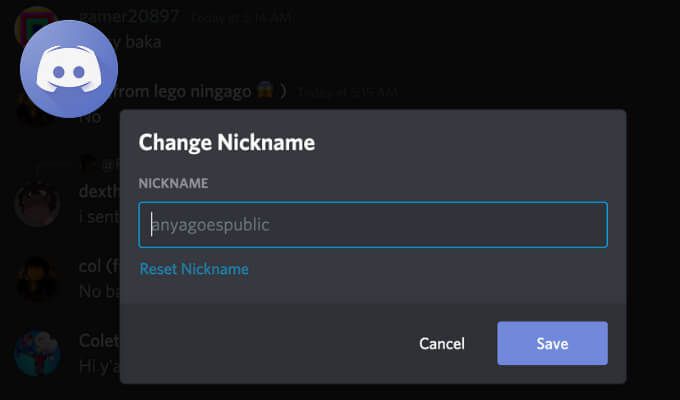
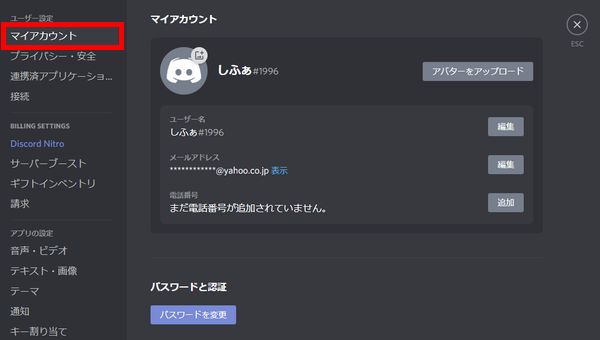
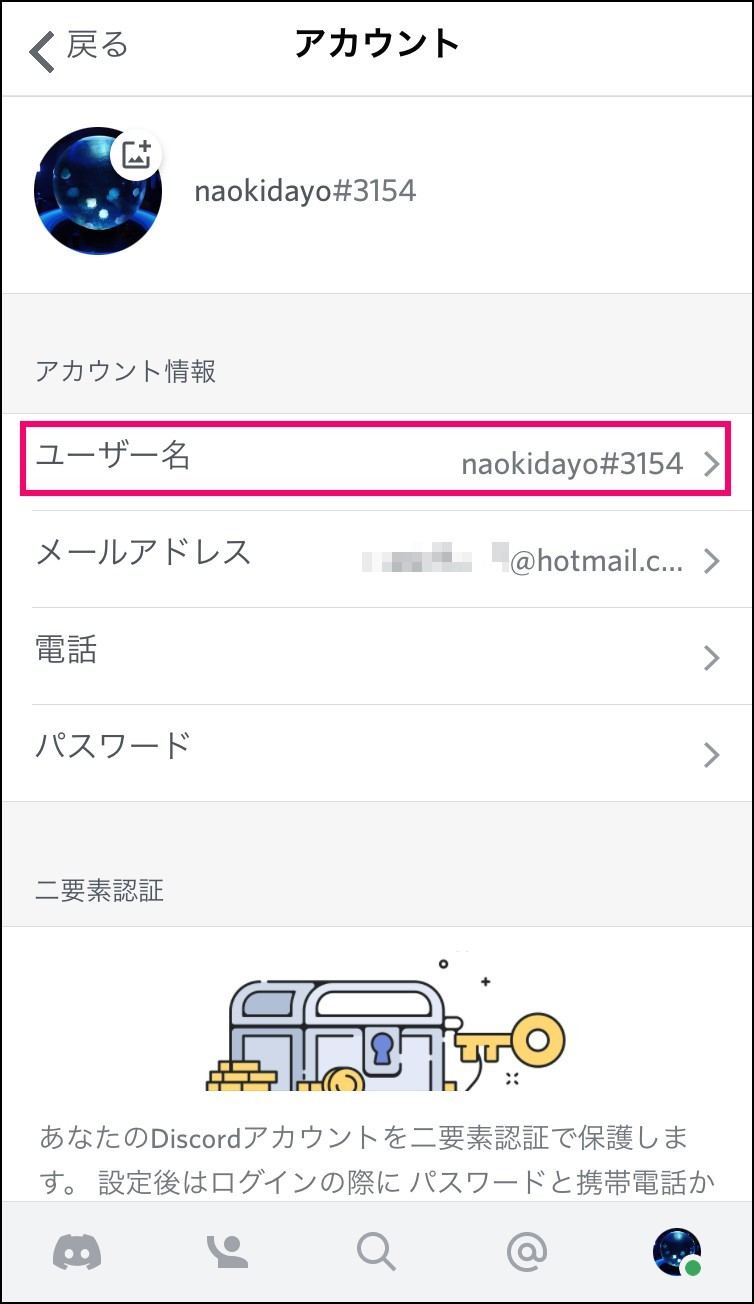
Discord サーバー名前変更- 手順 画面右上の 自分の名前を右クリック する 以下の画像のようなメニューが出てきたら、 ニックネームの変更をクリック ニックネームを入力して 保存をクリック こんなときに便利! コミュニティごとに名乗っている名前が違う 名前の後ろに識別子をつける hoi4だったら、担当国家名 Discord (ディスコード) のユーザー名設定方法 Discordでは「ユーザー名」と「ニックネーム」があります。「ユーザー名」はDiscord全体で利用される名前です。「ニックネーム」はサーバー内でのみ使われる名前で、サーバーごとに変えることもできます。
Discord サーバー名前変更のギャラリー
各画像をクリックすると、ダウンロードまたは拡大表示できます
 |  |  |
 |  |  |
 |  |  |
 |  |  |
「Discord サーバー名前変更」の画像ギャラリー、詳細は各画像をクリックしてください。
 |  |  |
 |  |  |
 |  |  |
 |  |  |
「Discord サーバー名前変更」の画像ギャラリー、詳細は各画像をクリックしてください。
 |  |  |
 |  |  |
 |  |  |
 |  |  |
「Discord サーバー名前変更」の画像ギャラリー、詳細は各画像をクリックしてください。
 |  |  |
 |  |  |
 |  |  |
 |  |  |
「Discord サーバー名前変更」の画像ギャラリー、詳細は各画像をクリックしてください。
 |  | |
 |  |  |
 |  | |
 |  |  |
「Discord サーバー名前変更」の画像ギャラリー、詳細は各画像をクリックしてください。
 |  |  |
 |  |  |
 |  | |
 |  |  |
「Discord サーバー名前変更」の画像ギャラリー、詳細は各画像をクリックしてください。
 |  |  |
 |  |  |
 |  |  |
 |  | |
「Discord サーバー名前変更」の画像ギャラリー、詳細は各画像をクリックしてください。
 |  |  |
 |  |  |
 |  |  |
 |  |  |
「Discord サーバー名前変更」の画像ギャラリー、詳細は各画像をクリックしてください。
 |  |  |
 |  | 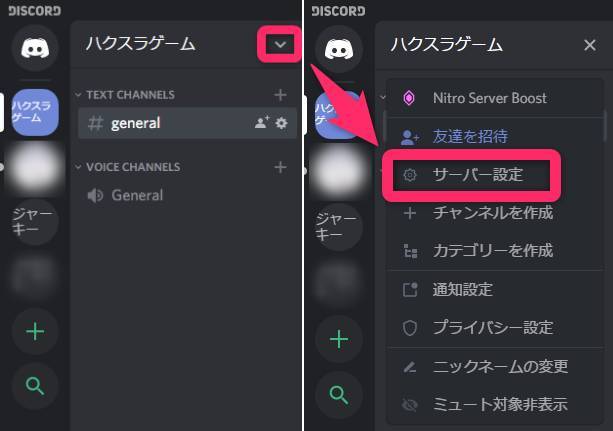 |
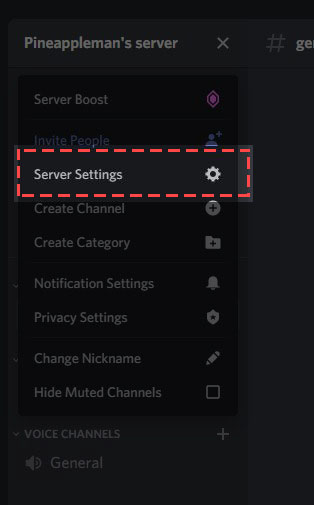
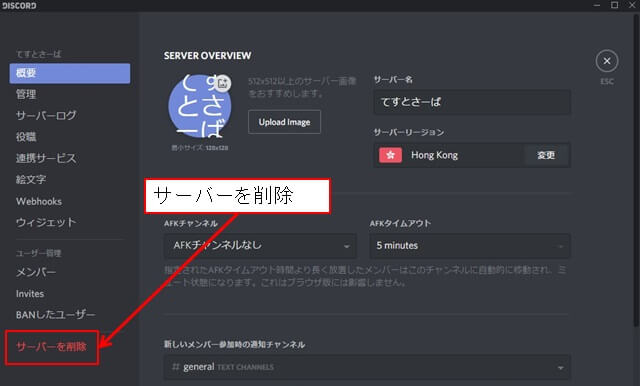
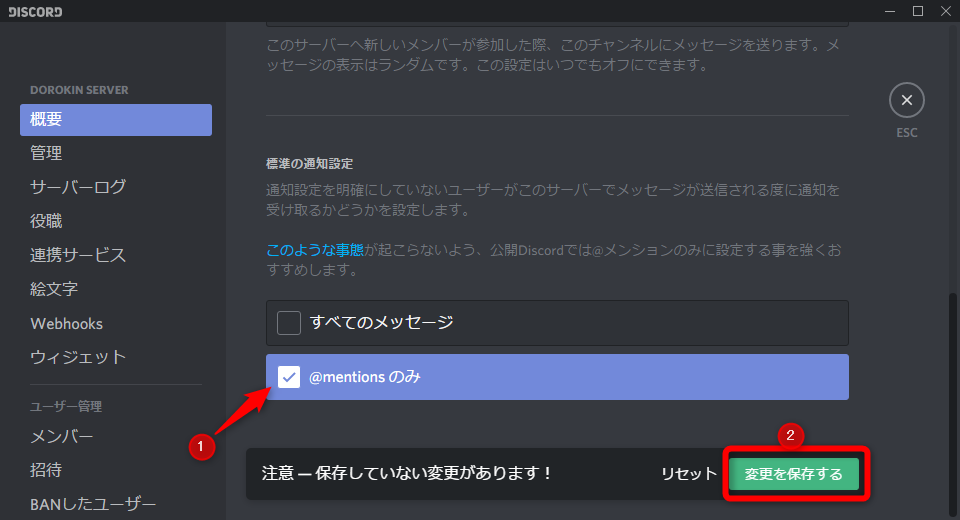
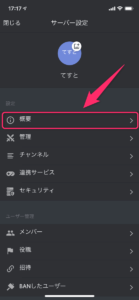
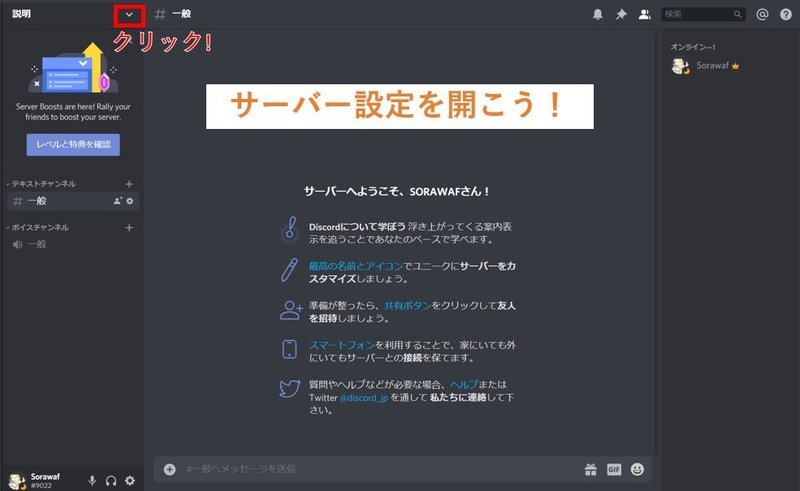
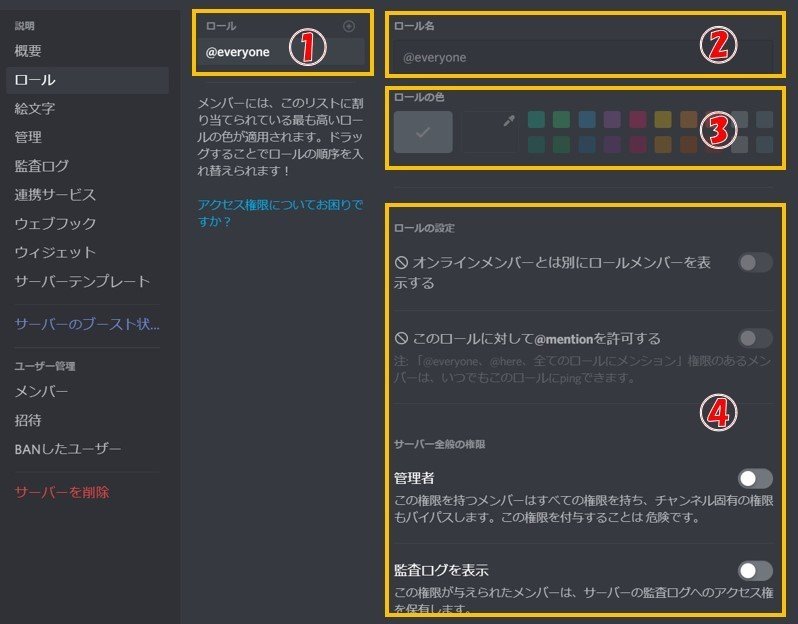
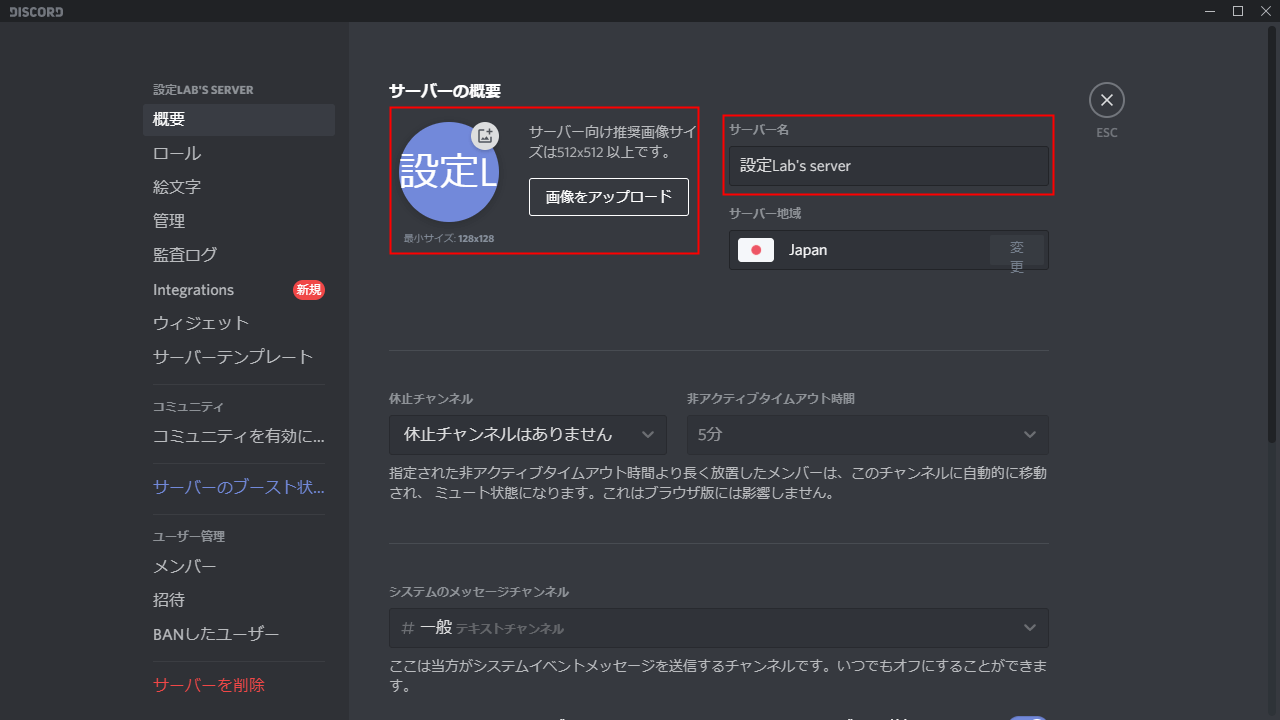
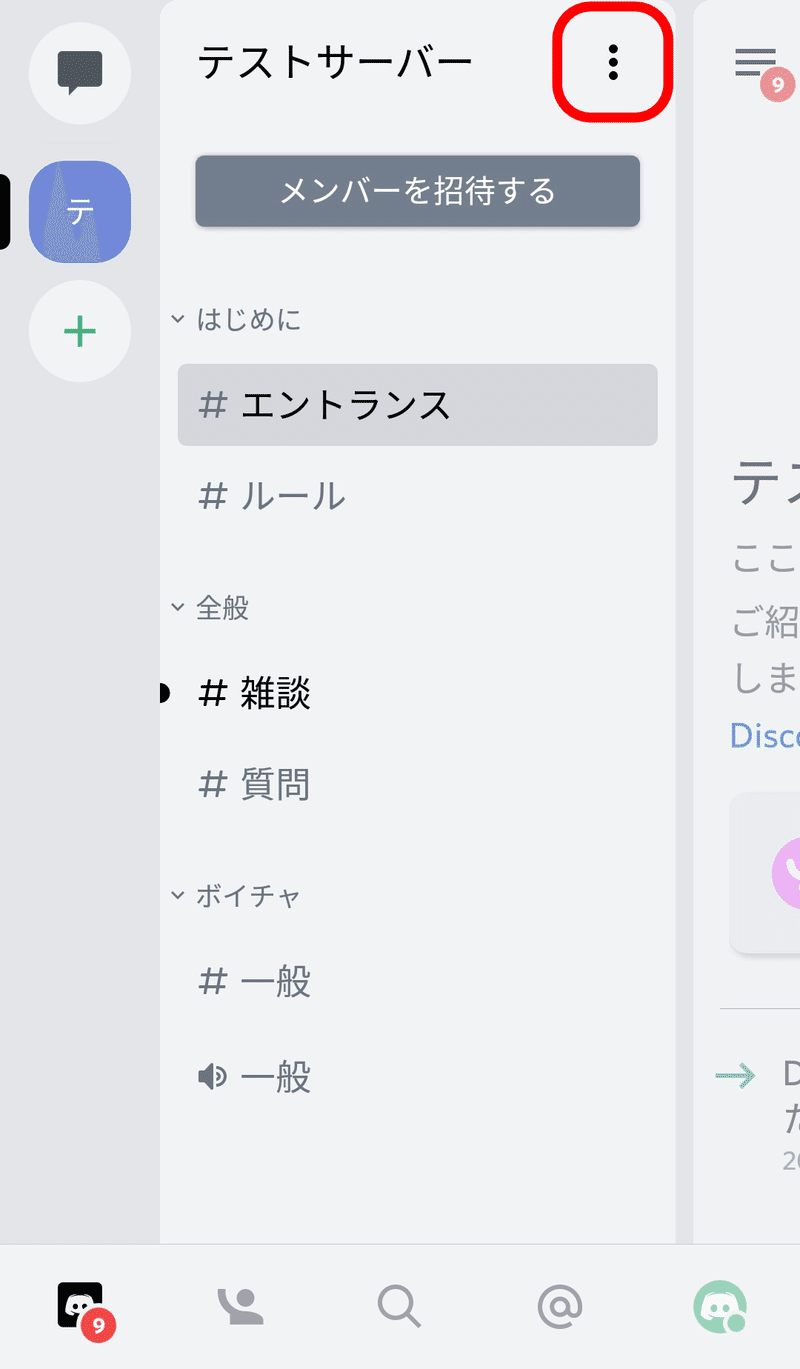
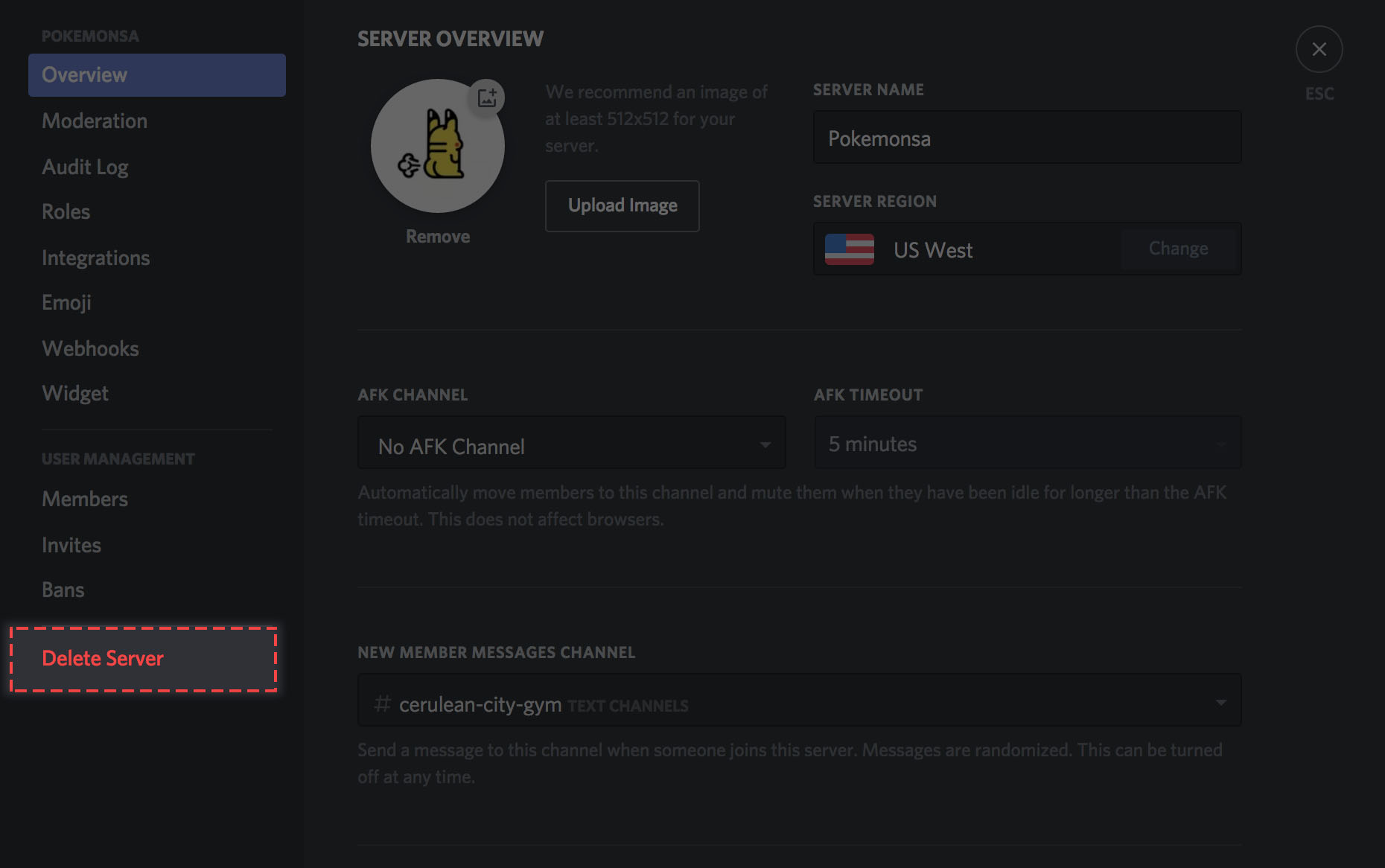
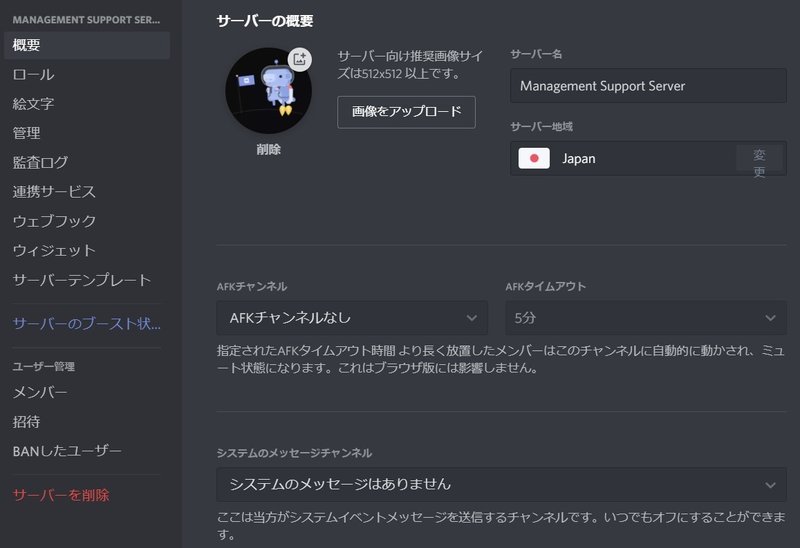
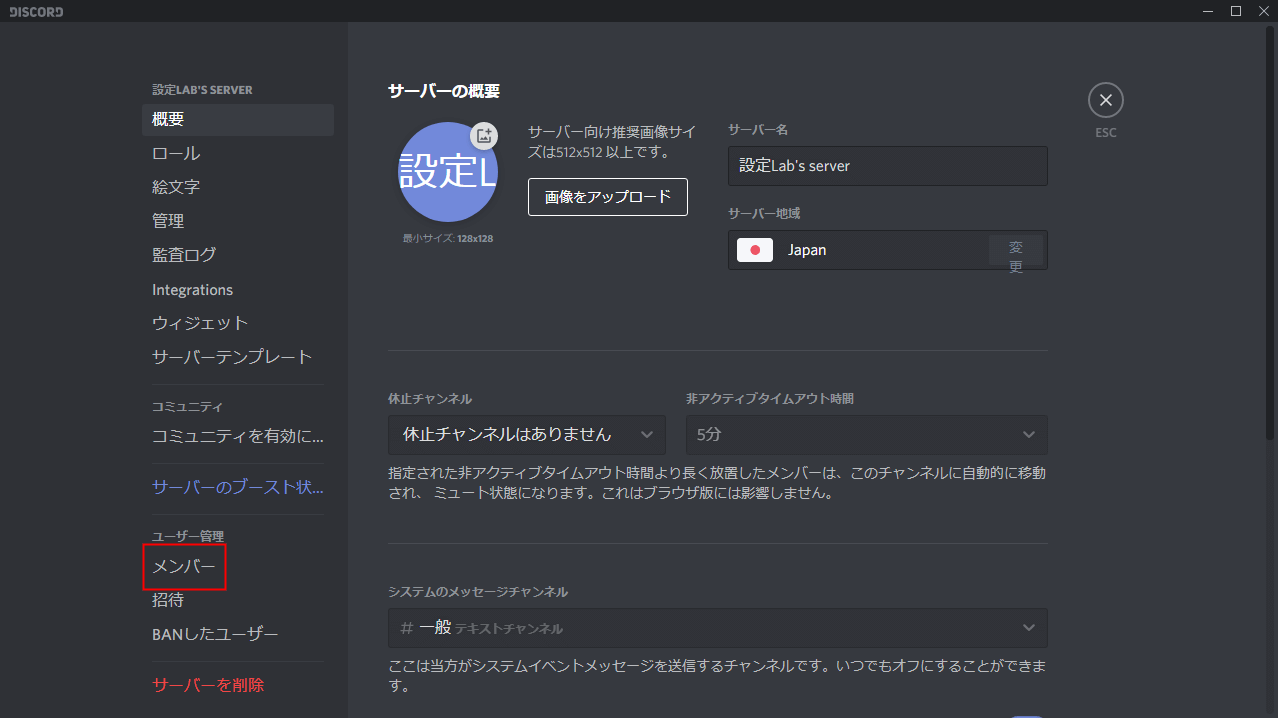
このシリーズでは、Discordはじめたての初心者でも分かるように 画像付きで なるべく噛み砕いて サーバーの設定方法を滅茶苦茶分かりやすく説明します! この記事はパソコン版を使用しているということで進めていきます。ですがスマホ版の方も大体同じような操作でいけるのでご安心 ②サーバー名 サーバーの名称です。pc版の場合、10文字で見切れてしまいます。 ③サーバー地域(サーバーリージョン) 使用するサーバーの地域を選択できます。ボイスチャンネルの調子が良くない時等に、変更してみる事をお勧めします。 ④afkチャンネル
Incoming Term: discord サーバー 名変更, discord サーバー名前変更,


0 件のコメント:
コメントを投稿